Чому Wi-Fi гальмує: безкоштовний застосунок покаже причину
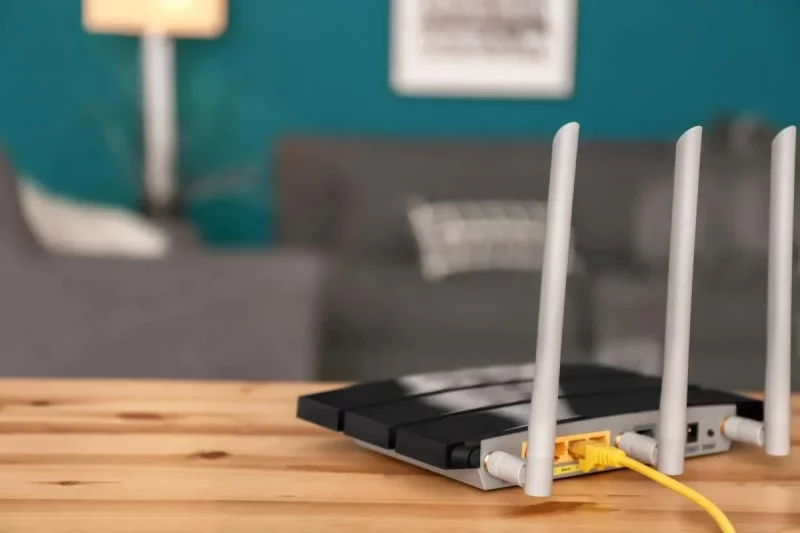
Якщо Wi-Fi вдома працює повільно або з’єднання регулярно обривається, проблема може бути не в роутері й не в швидкості вашого інтернет-тарифу. Один із можливих винуватців – перевантажений бездротовий канал, яким одночасно користуються десятки сусідніх мереж.
Саме з такою ситуацією зіткнувся редактор XDA Developers: його Wi-Fi виявився на одному каналі одразу з 14 сусідами. У результаті бездротова мережа зазнавала зайвих перешкод, через що з’єднання могло працювати нестабільно.
Щоб з’ясувати, чи є поблизу джерела перешкод, можна скористатися аналізаторами Wi-Fi. Такі програми сканують навколишні бездротові мережі та показують, які канали використовуються і наскільки вони перевантажені.
Особливо гостро ця проблема проявляється в діапазоні 2,4 ГГц. У ньому існує лише три канали, що не перекриваються, – 1, 6 і 11. Якщо поруч розташовано багато роутерів, кілька мереж можуть опинитися на одній частоті. Це призводить до так званих перешкод на одному каналі (Co-Channel Interference, CCI). У такій ситуації роутери не просто заважають один одному – їм доводиться по черзі передавати дані.
У результаті збільшується затримка, можуть з’являтися стрибки пінгу, а швидкість починає здаватися повільнішою, ніж обіцяють провайдери. Особливо часто з цим стикаються мешканці багатоквартирних будинків, де десятки або навіть сотні сусідніх пристроїв одночасно використовують бездротові мережі.
Як вибрати найкращий канал для мережі Wi-Fi
Спочатку запустіть додаток-аналізатор і проскануйте найближчі мережі. Автор XDA використовував Wi-Fi Analyzer із Google Play. Додаток дозволяє побачити всі доступні мережі та розташування їхніх сигналів на графіку, а також визначити, які канали використовуються кількома точками доступу одночасно.
У результаті аналізу з’ясувалося, що канал 48 у діапазоні 5 ГГц, який використовував автор, виявився сильно перевантаженим. Поруч працювало кілька інших точок доступу на тій самій або перехресній частоті, що могло пояснити спостережувані затримки та періодичні проблеми з підключенням.
Подібний аналіз може також показати, які пристрої у вашому власному домі створюють навантаження на мережу. Іноді кілька "розумних" пристроїв, дешевих IoT-гаджетів або інших підключених пристроїв виявляються зосередженими на одному каналі, тоді як сусідні канали практично вільні.
Після аналізу навколишніх мереж можна змінити канал у налаштуваннях Wi-Fi-роутера. Для діапазону 2,4 ГГц зазвичай варто вибирати між каналами 1, 6 і 11 – залежно від того, який із них у конкретному місці менш завантажений.
Проміжні канали, такі як 2, 3, 4 і 5, можуть перетинатися з сусідніми мережами та створювати додаткові перешкоди, тому їх використання часто не дає переваг. Однак точні налаштування залежать від моделі роутера та конкретної ситуації. Тому замість універсальної поради краще спочатку просканувати навколишні мережі і вже після цього вибрати оптимальний канал.
Ще один спосіб поліпшити роботу мережі – оптимізувати ширину каналів у діапазонах 5 і 6 ГГц. Перехід з 2,4 ГГц на вищі частоти може виявитися особливо корисним у місцях із великою кількістю бездротових мереж. У діапазонах 5 і 6 ГГц доступні ширші канали на 80 або 160 МГц, проте важливо враховувати, щоб вони не перетиналися з каналами DFS та частотами, які активно використовуються радіолокаційними системами, наприклад поблизу аеропортів або метеостанцій.
Варто пам’ятати й про сумісність пристроїв. Якщо перевести мережу на 5 ГГц, старі смартфони, датчики та пристрої "розумного дому" можуть не підтримувати цей діапазон і продовжувати працювати лише через 2,4 ГГц.
Тому перед купівлею нового роутера або дорогої mesh-системи варто безкоштовно перевірити навколишні мережі за допомогою Wi-Fi-аналізатора. Якщо з’ясується, що ваш канал сильно завантажений, достатньо змінити налаштування роутера та перейти на менш завантажену ділянку спектра.
Читайте новини "МБ" у Google News | Facebook | Telegram | Viber | Instagram
Повернутися назад